Começando
Comece a usar o Skip em minutos seguindo este guia passo a passo.
Requisitos
Antes de começar, você precisa apenas de:
- Um navegador web moderno (Chrome, Firefox, Safari ou Edge)
- Uma conta de email válida
- Conexão com internet
Não é necessário instalar nada no seu computador!
1. Criando sua Conta
- Acesse goskip.dev
- Clique em "Criar conta" ou "Sign Up"
- Escolha uma das opções de registro:
- Email e senha
- Conta do Google
- Conta do GitHub
- Confirme seu email
- Pronto! Você já está dentro do Skip
2. Conhecendo a Interface
Bem-vindo(a) a este guia passo a passo sobre como criar uma aplicação com Skip
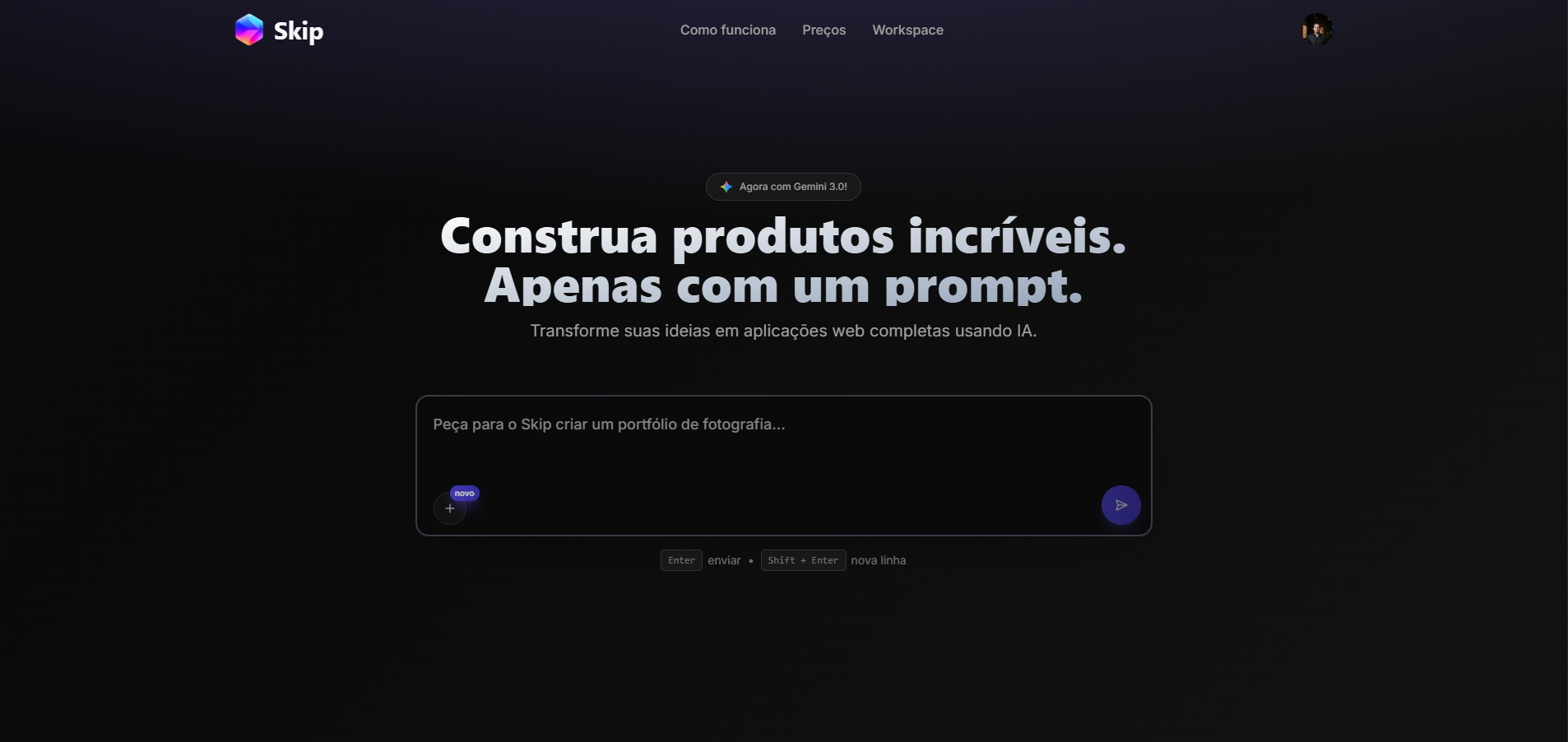
Barra Superior
- Logo do Skip (clique para voltar ao dashboard)
- Como funciona: Guia rápido
- Preços: Acompanhe seu plano de assinatura
- Workspace: Visualize, edite e configure seus projetos
- Perfil: Gerencie seu dados pessoais e usas estatísticas de uso
Minha Conta
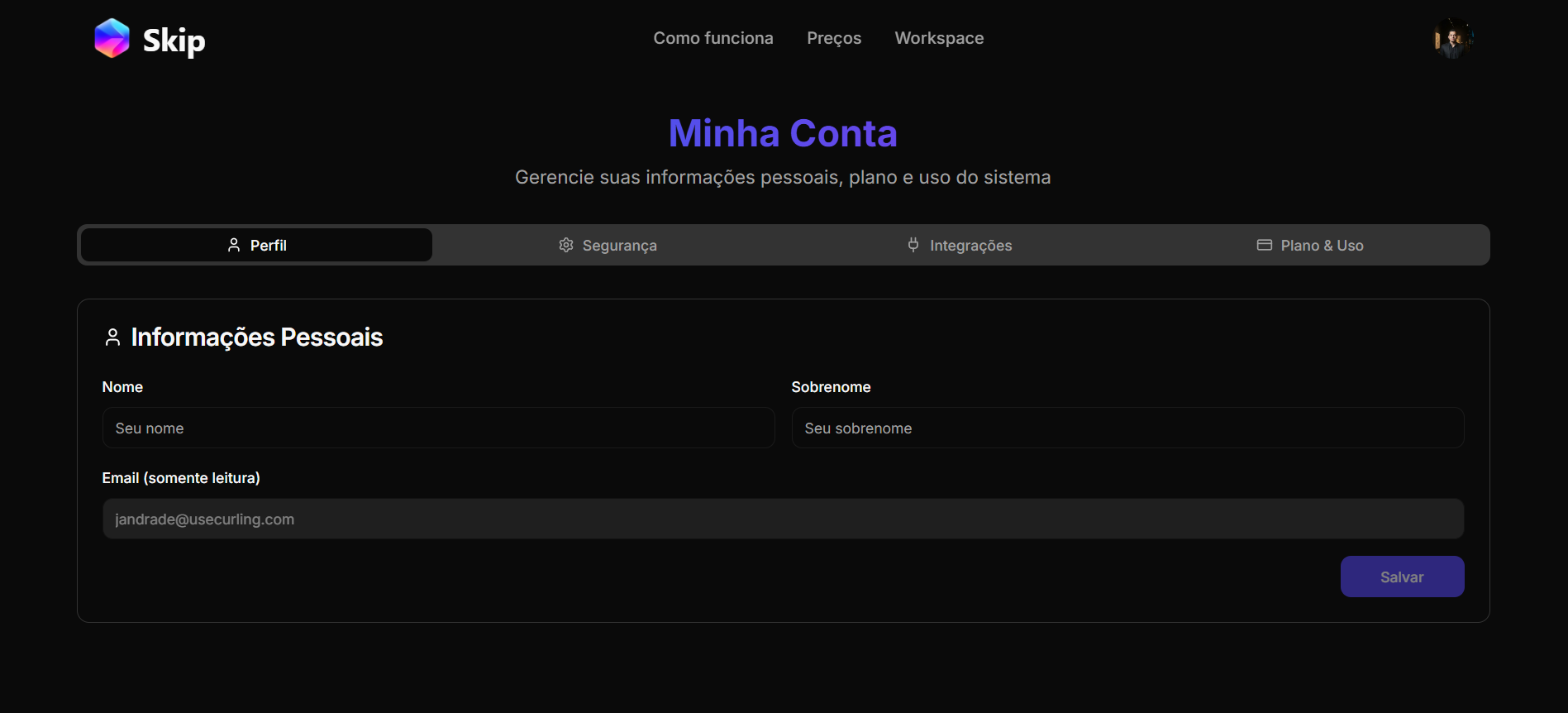
- Acesse-o clicando no botão superior direito → "Minha Conta"
- Aqui você pode encontrar:
- Perfil: Gerencie seu nome e sobrenome.
- Segurança: Altere email e senha.
- Integrações: Visualize e gerencie suas integrações com "Supabase" e "GitHub".
- Plano & uso: Estatísticas de Créditos e Uso e Plano Atual
3. Seu Primeiro Projeto
Prompt de Geração
Descreva no campo disponível o objetivo do site , o público-alvo, o estilo visual e qualquer funcionalidade desejada. Quanto mais claro o prompt, melhor será o resultado.
:::tip Dica “Crie um site institucional para uma clínica médica, com páginas de 'serviços', 'sobre nós' e 'agendamento'.” :::
Uploads
Você pode fazer upload de imagens para auxiliar na compatibilidade da sua ideia clicando no ícone "+":
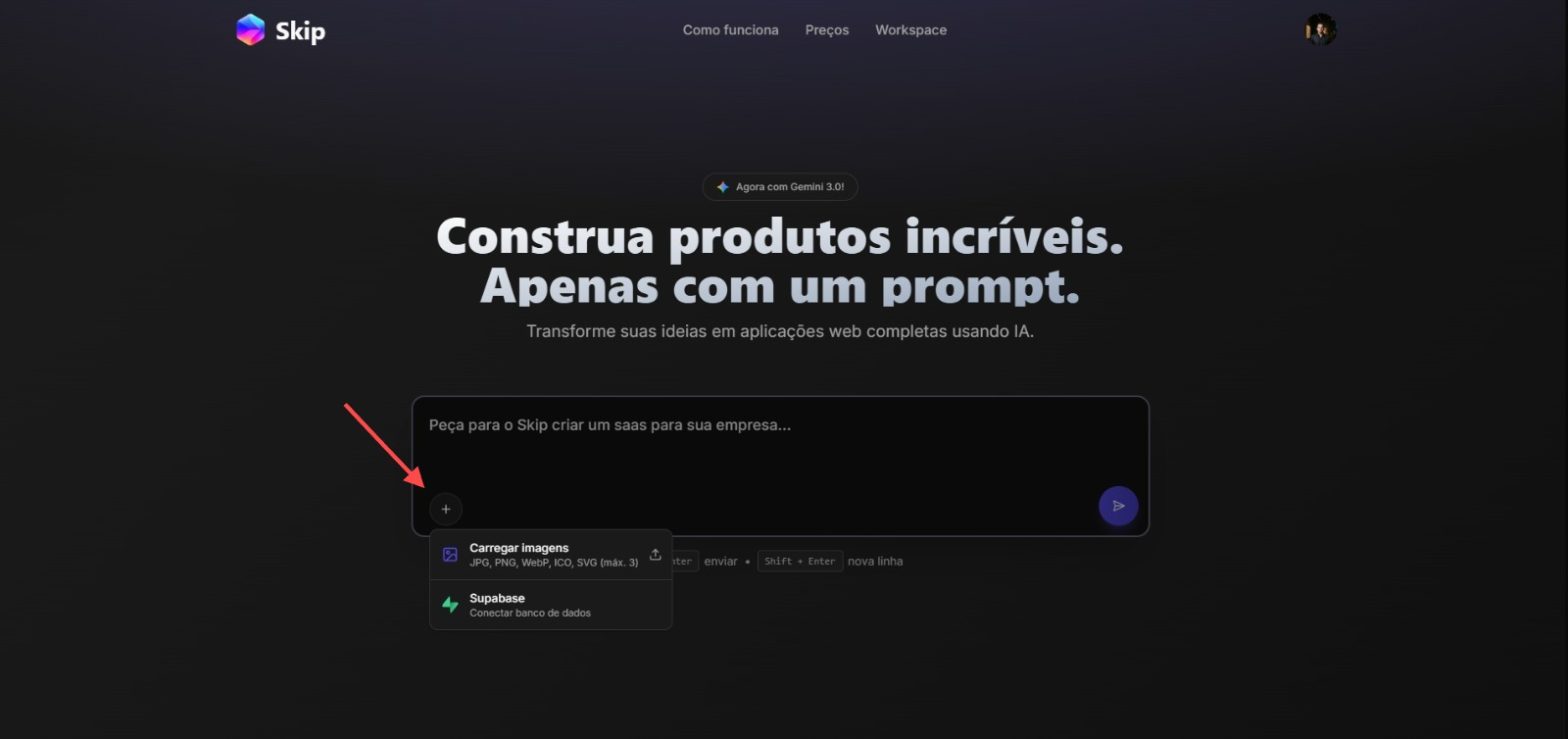
Envie e aguarde
Pressione Enter ou clique em "Enviar" representado pela seta → e aguarde a IA processar seu pedido
4. Explorando o Builder
Agora que você criou seu primeiro projeto, explore as funcionalidades:
Painel de Chat (direita)
- Digite mensagens para modificar seu projeto
- Veja o histórico de conversas
Preview (Centro/esquerda)
- Visualize seu aplicativo em tempo real
- Teste interações e funcionalidades
Barra de Ferramentas (topo da tela)

- Edite o nome do projeto: escreva o nome de sua preferência ao lado do icone de caneta

- Sessões: Representadas pelas setas permite a navegação entre cada sessão~/aba da página (se houver), como: "Inicio", "Serviço", "Sobre" etc. Além disso temos ao lado o icone que permite atualizar as páginas.
- /Index: Representa a página incial e ao clicar voce pode visualizar todas as páginas do seu projeto.
- Modo de visualização: Do lado direito voce pode alternar entre modos de visualização Desktop e Mobile (ícones no topo da tela ao lado de 'Index')
- Bug Scanner: Por fim voce pode visualizar os erros, requisições, console e navegação.

- 1. Ajuda: Tire dúvidas no Whatsapp
- 2. Esconder chat: Configure domínio, integrações, etc.
- 3. Supabase: Conecte ao banco de dados Supabase.
- 4. Código: Conecte ao GitHub e exporte seu código ou baixe-o.
- 5. Versão: Acompanhe as versões do seu projeto e seus logs.
- 6. Configurações: Configurações do projeto (domínios, conexões e metadados)
- 7. Publicar: Torne seu projeto público para todos verem!
5. Fazendo Modificações
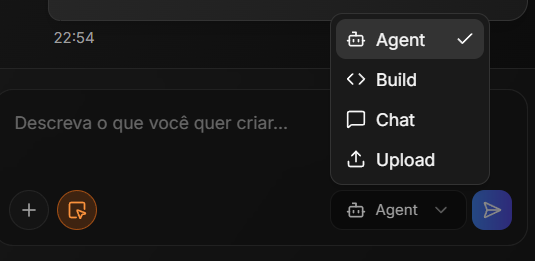
-
1. "+": Faça upload de imagens.
-
2. Selecionar Elemento: Ao clicar, fica na cor laranja e com o mouse você pode ir na sua aplicação e selecionar algum elemento (imagem, texto...) para altera-lo ou usar como referência.
-
3. Agente: Escolha o tipo de agente que você quer usar:
- Agent:
- Build:
- Chat:
- Upload:
-
4. Prompt: Para modificar seu projeto, simplesmente converse com a IA:
-
Exemplos de comandos:
Mude a cor do botão para azulAdicione um formulário de contato na seção finalFaça o header ficar fixo ao rolar a páginaAdicione animações suaves aos cards de featuresA cada modificação, o preview será atualizado automaticamente.
-
6. Salvando Versões
A cada alteração o sistema cria uma nova versão:
- Clique no botão "Build Insepctor" na parte superior.
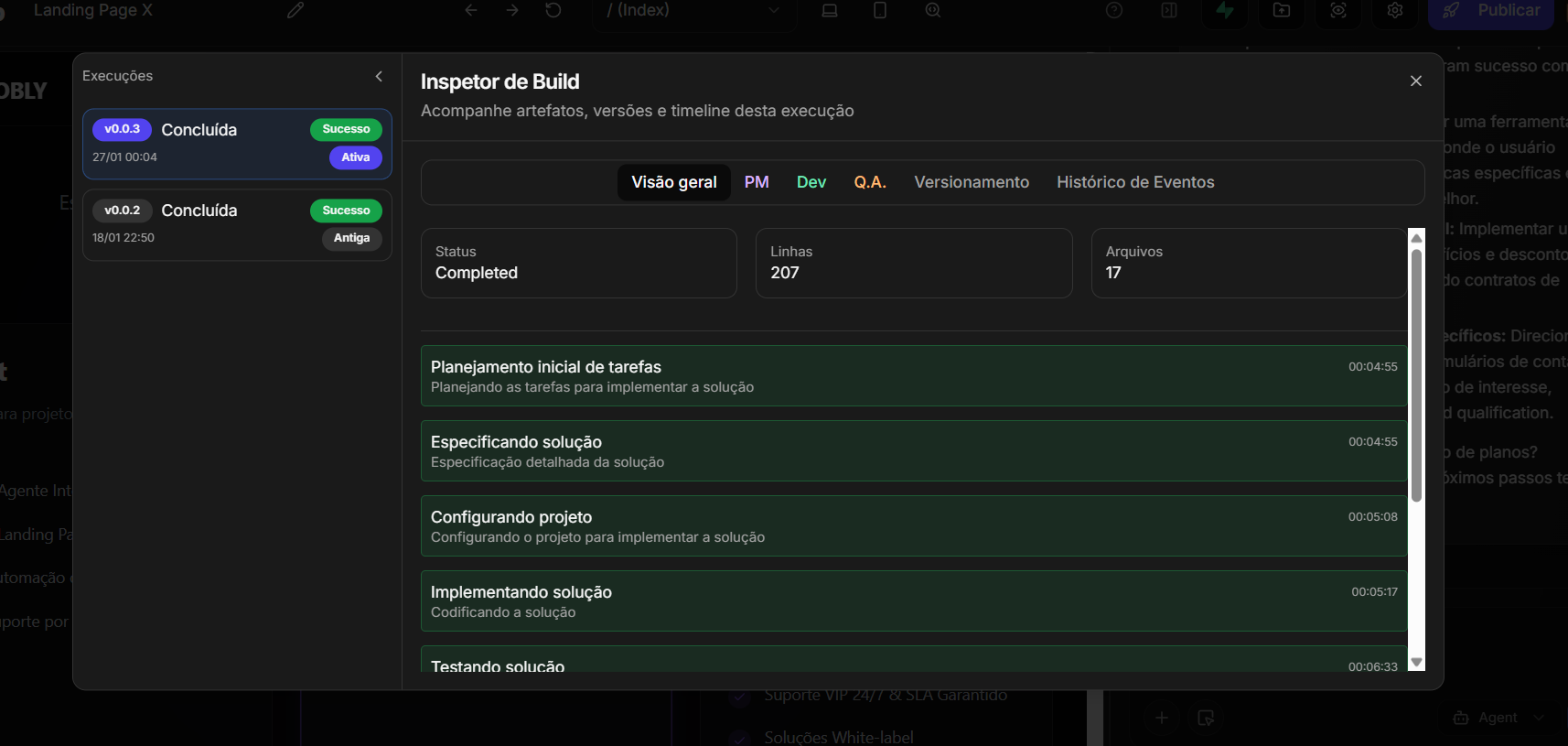
- A esquerda podemos ver cada versão da sua aplicação, a direita temos:
- Visão Geral: Status da versão, Linhas e arquivos adicionados juntos aos passo a passos.
- PM: Especificação do agente, como uma linha de raciocínio.
- Dev: Arquitetura implementada, estrutura de arquivos e códigos.
- Q.A: Resultados de Agentes que avaliam a qualidade do seu código/projeto junto a erros.
- Build Insepctor: Possibilita a reversão da versão para a anterior excluindo essa atual.
- Histórico de Eventos: Histórico.
7. Publicando seu Projeto
Quando estiver satisfeito com o resultado:
- Clique no botão "Publicar" na barra superior
- Escolha um subdomínio (ex: meu-projeto.usecurling.app)
- Ou configure um domínio customizado (planos Premium/Business)
- Clique em "Publish"
- Aguarde o deploy (geralmente 1-2 minutos)
- Acesse o link fornecido e veja seu projeto no ar!
:::tip Dicas
Seja Específico nos Prompts
Bom:
Crie um botão roxo com texto branco, bordas arredondadas
e efeito de hover que aumenta o tamanho em 5%
Evite:
Faça um botão bonito
Use Referências Visuais Mencione sites ou estilos conhecidos
Crie uma navbar similar ao site da Stripe, com fundo
branco e sombra sutil
:::
Próximos Passos
Agora que você criou seu primeiro projeto:
- Veja Vídeo Aulas para aprender a passo a passo com um profissional
- Acesse a aba Construindo para conhecer recursos avançados
- Explore Integrações para conectar seu projeto com outras ferramentas
- Confira Deploy para aprender a tornar seu projeto público de forma mais profissional
- Veja Avançado para aprender a identificar e corrigir erros
Ainda com dúvidas?
- Aulas em Vídeo: Confira a trilha de capacitação da Aulas 01 à 11 para dominar a ferramenta.
- Bug Scanner: Utilize o "Bug Scanner" integrado ao lado do botão de celular no editor.
- Grupo Suporte: Acesse o Grupo do WhatsApp.
- Email: support@usecurling.com