Slack
Login com conta Slack via OpenID Connect (OIDC). Os endpoints já vêm pré-configurados — você só precisa fornecer Client ID / Client Secret.
:::warning Consome 1 slot OIDC Slack ocupa um dos 3 slots OIDC disponíveis por projeto, compartilhado com os provedores Custom OIDC. Veja Login social para detalhes. :::
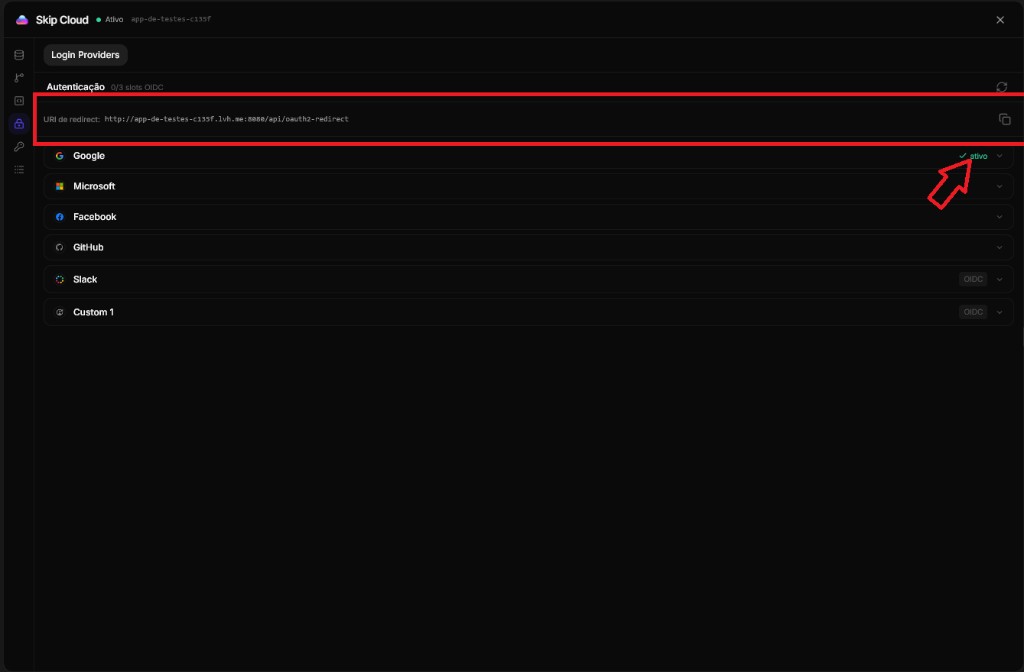
No painel Skip Cloud → Autenticação, copie a URI de redirect no topo (ícone de copiar).
Passo a passo
-
No editor do Skip, abra Skip Cloud → Autenticação e copie a URI de redirect.
-
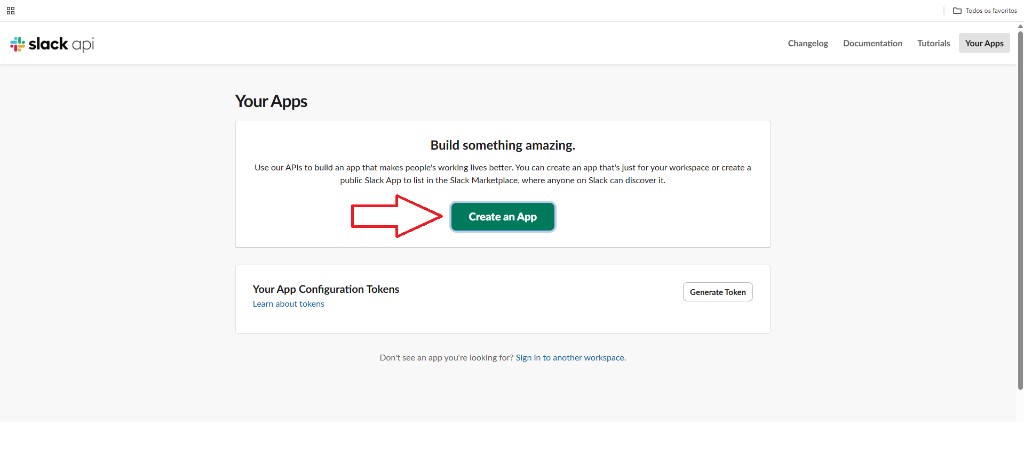
Acesse api.slack.com/apps e clique em Create New App.
-
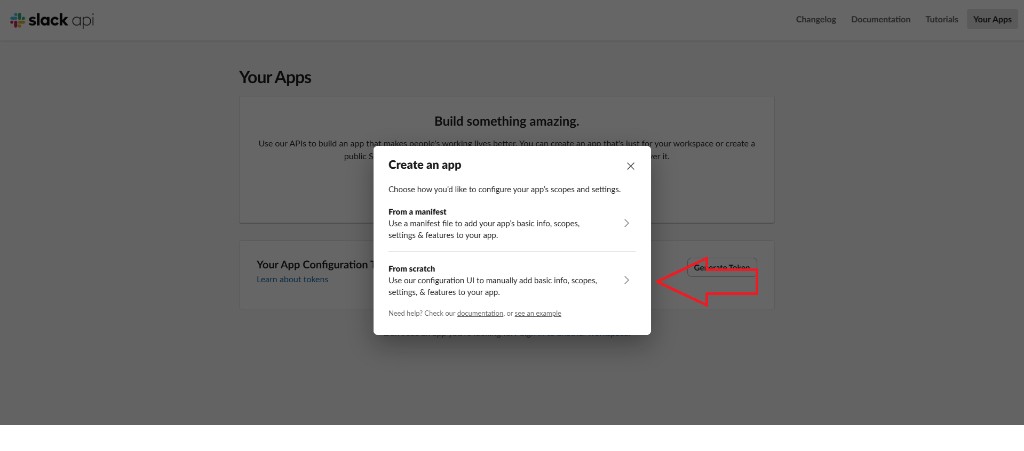
Escolha From scratch.
-
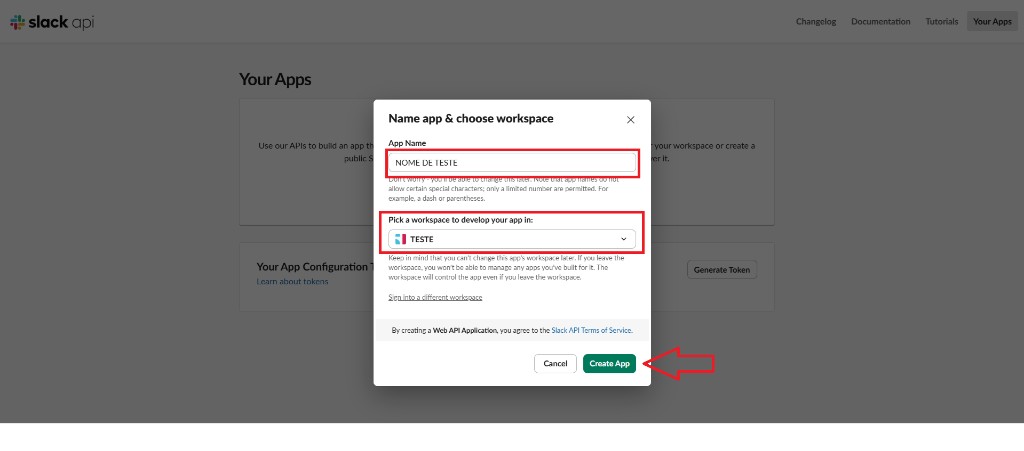
Informe o App Name, escolha o workspace de desenvolvimento e clique em Create App.
-
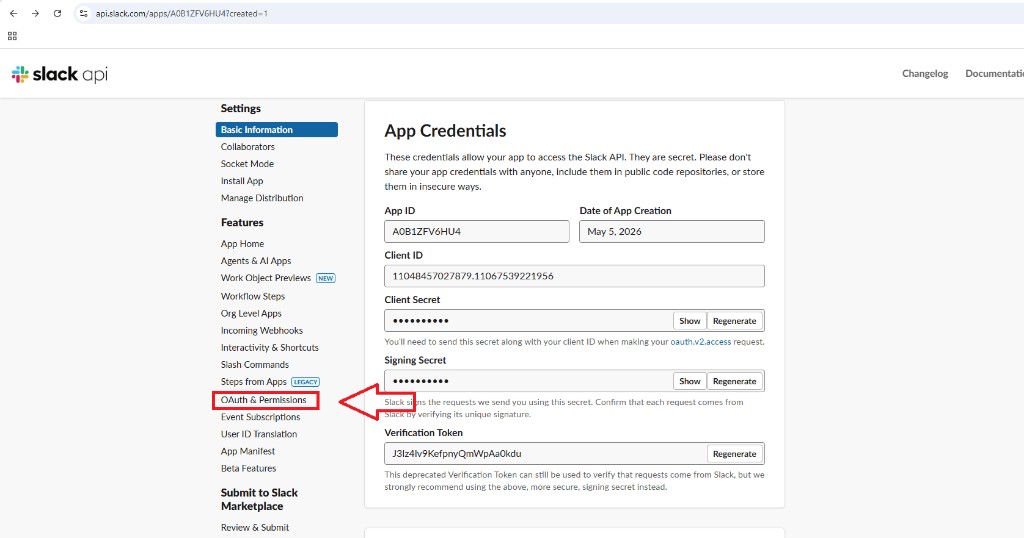
No menu lateral, em Features, abra OAuth & Permissions.
-
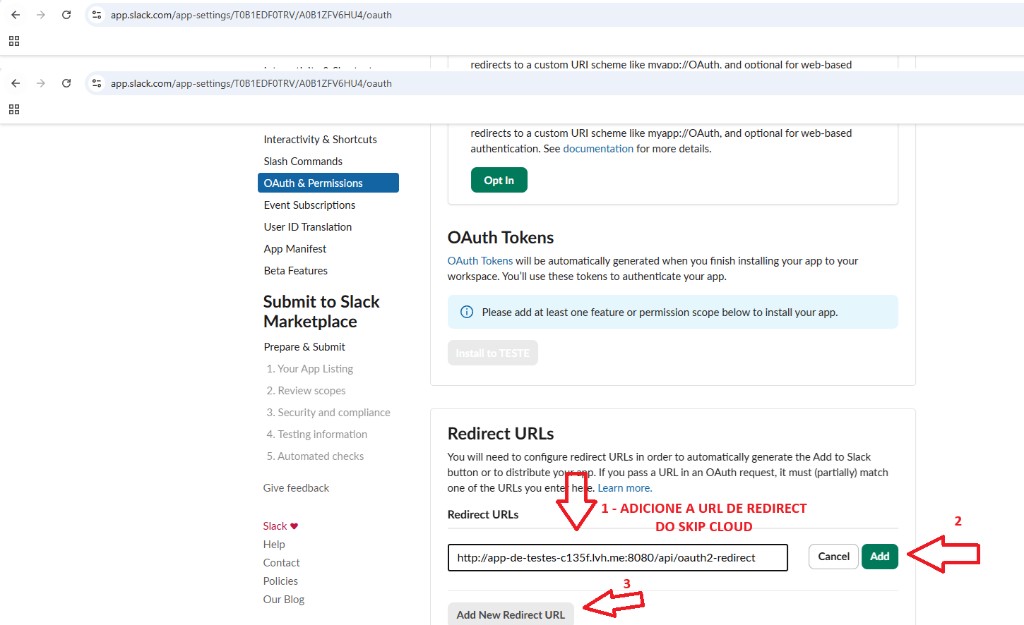
Em Redirect URLs, use Add New Redirect URL, cole a URI copiada no passo 1 e confirme com Add (salve as alterações se o Slack solicitar).
-
Em OpenID Connect, use Add OpenID Connect para ativar o produto OIDC no app (necessário para o fluxo do Skip Cloud).
-
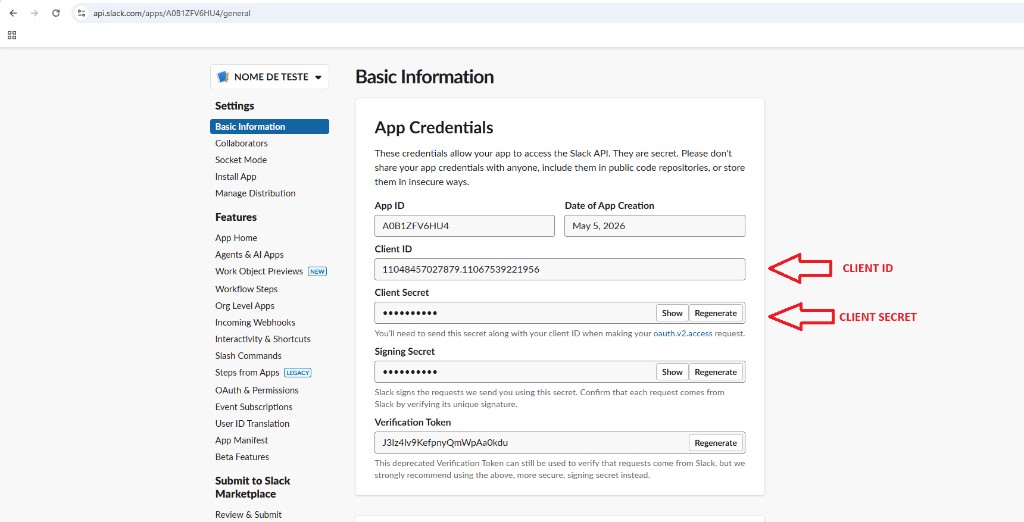
Vá em Settings → Basic Information → App Credentials e copie o Client ID e o Client Secret (use Show no segredo).
-
No painel do Skip, expanda o card Slack, cole
Client ID+Client Secrete clique em Ativar.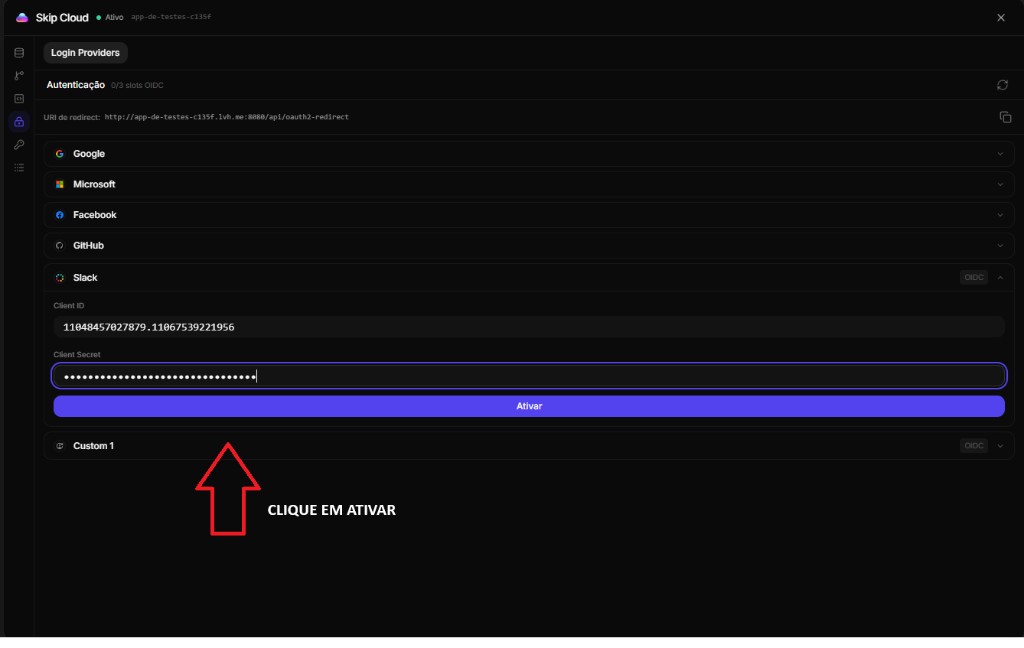
Endpoints (já configurados no Skip)
O Skip Cloud usa os endpoints OIDC oficiais do Slack — você não precisa preenchê-los:
- Auth URL:
https://slack.com/openid/connect/authorize - Token URL:
https://slack.com/api/openid.connect.token - UserInfo URL:
https://slack.com/api/openid.connect.userInfo - Scopes:
openid email profile
Solução de problemas
invalid_redirect_uri— confirme que a URL exata do painel do Skip Cloud está em OAuth & Permissions → Redirect URLs, não em outra seção.- Distribuir o app — para uso por workspaces que não sejam o seu, é necessário distribuir o app via Manage Distribution.