Corrigindo Erros
Como corrigir um erro no Skip?
-
Botão "Corrigir": clique no botão que aparecerá a você caso o Q.A identifique erros.
-
Caso apareça, utilize o botão "Tentar corrigir". O Skip terá contexto para resolver o problema, e enviará um prompt para corrigir.
Investigue profundamente
- Ative o modo "Chat" do Skip
- Explique detalhadamente o que você está notando
- Peça para o Skip analisar profundamente a situação
- Leia a resposta do Skip
- Ao terminar a análise, desligue o Modo Chat
- Peça para o Skip implementar as correções
(Avançado) Analise com o DevTools
- Clique em Publicar
- Abra a sua aplicação em outra página
- Clique com o botão direito e selecione "Inspecionar"
- Veja no Console os erros que aparecem ao realizar a ação que gera o erro
:::tip Dica Erros de frontend normalmente aparecem no Console do navegador. :::
Erros de Banco de Dados
- Na aba "Network" do DevTools, procure por respostas com erro 400 ou 500
- Clique em "Preview" para ver o erro detalhado
- Você pode ver os mesmos erros nos "Logs" do Supabase
Meu app fez algo que eu não queria, consigo voltar?
Sim! Clique em "Build Insepctor" na parte superior, e vá em Versões.
Se você não está na versão 0.0.2, é por que seu projeto ja foi alterado alguma vez. para visualizar as versões anteriores:
- Clique no botão superior "Build Insepctor"
- Selecione e verifique a versão desejada
- Se a versão atual esta com problemas e você nao conseguiu arrumar,aAinda na versão 0.22, clicar em Reverter. presente na aba 'Versionamento', ítem 5 da sessão 6 da página 'Começando'
- Você voltará para uma versão anterior
:::danger Atenção Quando reverter, você irá perder tudo que foi feito após a versão para qual você voltou. :::
Bug Scanner
O Skip agora tem um "Bug Scanner" integrado dentro da plataforma, ao lado do botão de celular. Use-o para detectar erros automaticamente.
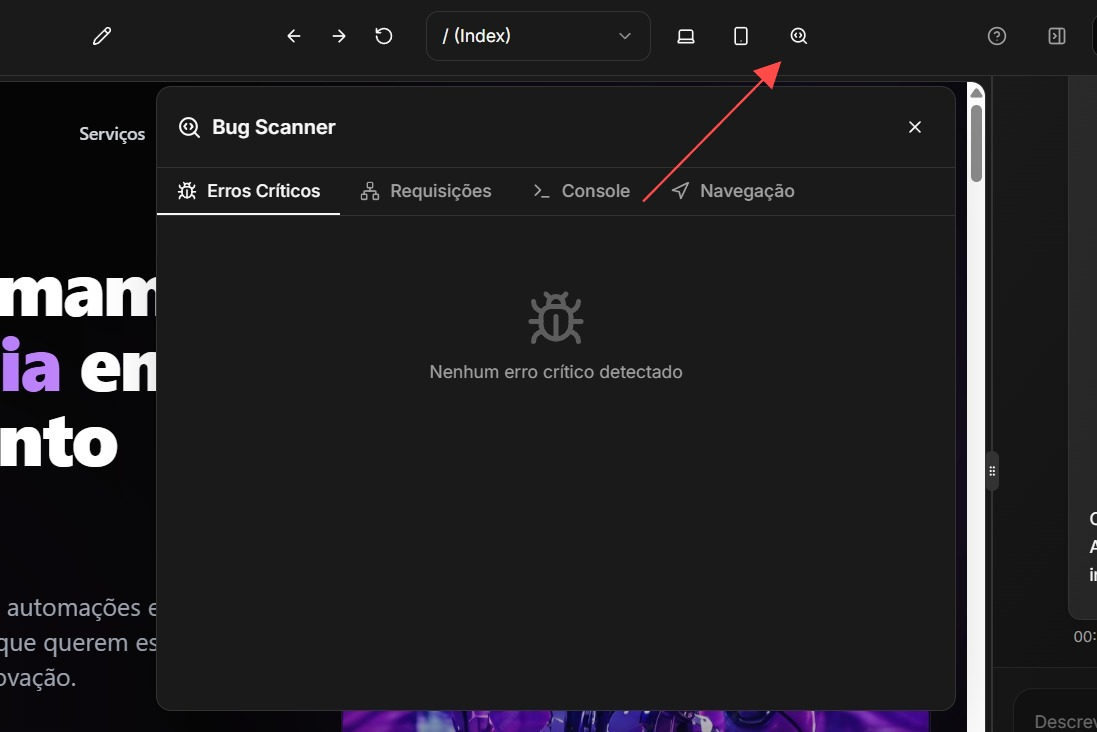
- 1. Erros Críticos: Erros identificados
- 2. Requisições: chamadas do sistema (login, registro de algum ítem, listagem de ítens...)
- 3. Console: Exibe os logs gerados durante a execução do sistema, incluindo etapas do processamento, respostas da IA e mensagens de diagnóstico.
- 4. Navegação: C...
Ainda com dúvidas?
- Aulas em Vídeo: Confira a trilha de capacitação da Aulas 01 à 11 para dominar a ferramenta.
- Grupo Suporte: Acesse o Grupo do WhatsApp.
- Email: support@usecurling.com